Thỉnh thoảng chúng ta nên thay đổi hình nền máy tính để tìm cảm hứng mới mỗi khi bật máy. Mình xin chia sẻ các bạn bộ ảnh nền ấn tượng cho màn hình máy tính. Bộ wallpaper laptop 4K gồm nhiều thể loại và độ phân giải khác nhau, có vài tấm Full HD và 2K, hầu hết là ảnh 4K.
Thứ Hai, 5 tháng 6, 2017
Thủ thuật facebook hay nhất
Facebook ngày càng được nhiều đối tượng biết đến, sử dụng và đang dần phổ biến hơn. Để đáp ứng được nhu cầu người dùng ngày càng nâng cao. Facebook luôn có những cập nhật tính năng thủ thuật facebook mới để hữu ích hơn với người dùng. Top 4 thủ thuật facebook 2017 mà bạn nên biết. Chắc chắn là sẽ có nhiều người biết nhưng bên cạnh đó sẽ vẫn còn hữu dụng với rất nhiều người.
1. Hướng dẫn chặn Spam, quảng cáo trên Facebook.
Ngày ngày vào facebook và bạn càm thấy khó chịu với những quảng cáo không liên quan tràn lan trên tường. Đôi khi những Spam quảng cáo còn có thể gây nguy hại cho tài khoản của bạn. Làm sao để không nhìn thấy những quảng cáo đó là câu hỏi mà nhiều người quan tâm.
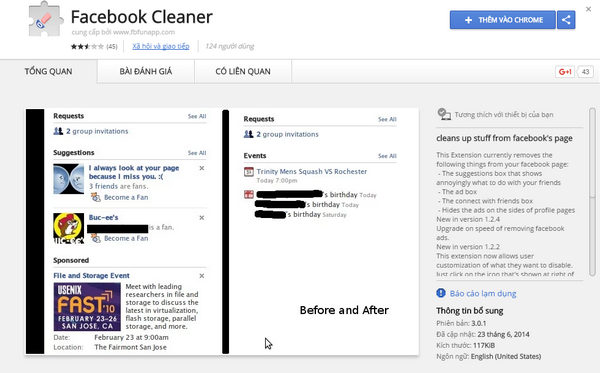
Bạn sẽ không còn phải lo lắng những quảng cáo đó với tiện ích mang tên Facebook Cleaner.
Bạn vào cài đặt trên Firefox, Chorme hoặc cococ. Sau đó vào Tiện ích và cài đặt tiện ích Facebook Cleaner:
Bạn click vào “+Thêm vào chorme” để cài đặt. Vậy là bạn sẽ không còn nhìn thấy những quảng cáo mà bạn không muốn xuất hiện trên tường facebook nhà bạn nữa.
2. Ẩn danh sách bạn bè
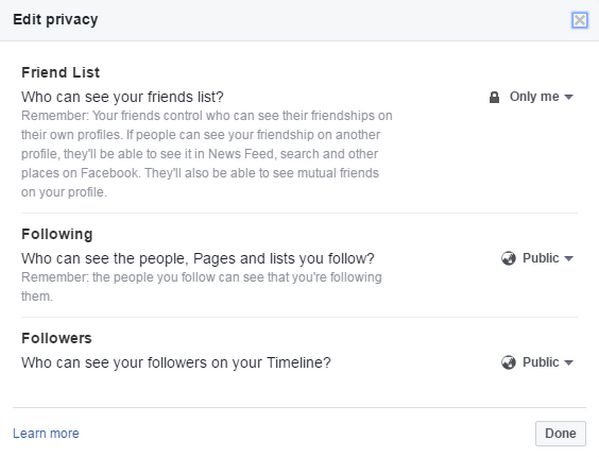
Người dùng có thể ẩn danh sách bạn bè của mình với người khác vì lý do riêng tư bằng cách: Vào Friends rồi click Manage chọn Edit Privacy và tùy chỉnh Công khai (public) hoặc chỉ mình tôi (only me).
3. Chọn đối tượng xem bài viết bạn chia sẻ
Mỗi khi chia sẻ một nội dung hay hình nào lên facebook bạn có thể lựa chọn đối tượng nhìn thấy nội dung.
Đầu tiên bạn Click vào public và chọn MoreOptions. Sau đó thiết lập đối tượng được chia sẻ và không như hình.
4. Tắt tính năng phát video tự động
Gần đây Facebook bổ sung tính năng tự động phát video trên News Feed nhưng điều này lại gây khá nhiều phiền hà cho người dùng. Mình thì không bao giờ để các video này tự động phát, mà chỉ được phát khi mình xem. Nếu tự động vô tình bạn sẽ gặp phải những clip mà bạn sẽ phải đỏ mặt hay khá tốn dung lượng nếu bạn đăng nhâp trên điện thoại.
Để tắt tính năng tự động phát video trên Facebook, người dùng vào phần Settings > Videos and Photos > Autoplay và chọn một trong ba tùy chỉnh: Tự động chạy video qua kết nối di động và Wi-Fi, chỉ Wi-Fi (Just Wi-Fi) hoặc Không bao giờ (Never).
Chủ Nhật, 4 tháng 6, 2017
Phục hồi file bị ẩn trên usb
FixAttrb - Phục hồi các file bị ẩn trên USB do virus
Có rất nhiều bạn sau khi máy bị nhiễm virus thì khi truy nhập vào USB không thể nhìn thấy dữ liệu (do virus làm ẩn dữ liệu trên USB đi).
Thông thường các virus này cũng khóa luôn mục tùy chọn hiện file ẩn trong Folder Option khiến người dùng ko thể truy nhập vào dữ liệu quan trọng trên USB.
Hướng dẫn sử dụng FixAttrb hiện file ẩn do virus phá:
· Đầu tiên, các bạn tải về công cụ FixAttrb.exe TẠI ĐÂY. Sau khi tải về, các bạn giải nén và chạy công cụ FixAttrb.exe
· Cửa sổ công cụ hiện ra, các bạn click vào "Chọn ổ đĩa" để chọn ổ đĩa hoặc thư mục cần hiện các file ẩn.
· Sau khi đã chọn xong, các bạn click vào "OK" để công cụ thực hiện quá trình thay đổi thuộc tính.
· Sau khi thực hiện xong, các bạn sẽ thấy Công cụ báo "Đã đặt xong thuộc tính!". Lúc này, các bạn đóng cửa sổ công cụ lại, rồi vào ổ đĩa kiểm tra thử xem các file và thư mục bị ẩn giờ đã có thể truy nhập và nhìn thấy dữ liệu bị ẩn trước đó chưa nhé
Chúc các bạn thành công!
Mọi thắc mắc vui lòng Comment bên dưới để được giải đáp
Theo bb.com.vn
Thứ Hai, 29 tháng 5, 2017
Kiểm tra serial máy in
Phần mềm kiểm tra serial máy in (UVC View)
Đối với một số dòng máy in như: HP, SAMSUNG, XEROX, PANASONIC ... bị đầy bộ đếm và cần phải reset vĩnh viễn bộ đếm cho máy in.Để reset bộ đếm máy in bằng phần mềm thì chúng ta cần đến serial chính xác của máy (serial thường được in trên tem và dán phía sau máy) nhưng trong quá trình sử dụng máy in số serial bị mất đi. UVC VIEW là phần mềm hiện thị serial cho máy in link tải phần mềm UVC View: Click HereHướng dẫn dùng phần mềm UVC View– Bật máy in, chờ máy khởi động xong và đã ở trạng thái sẵn sàng hoạt động.
– Kết nối máy in tới máy tính bằng dây kết nối USB.
– Giải nén và mở phần mềm UVCVIEW lên tìm đến phần USB Compose Device chúng ta sẽ thấy Serial của máy in

Đối với một số dòng máy in như: HP, SAMSUNG, XEROX, PANASONIC ... bị đầy bộ đếm và cần phải reset vĩnh viễn bộ đếm cho máy in.Để reset bộ đếm máy in bằng phần mềm thì chúng ta cần đến serial chính xác của máy (serial thường được in trên tem và dán phía sau máy) nhưng trong quá trình sử dụng máy in số serial bị mất đi. UVC VIEW là phần mềm hiện thị serial cho máy in link tải phần mềm UVC View: Click HereHướng dẫn dùng phần mềm UVC View– Bật máy in, chờ máy khởi động xong và đã ở trạng thái sẵn sàng hoạt động.– Giải nén và mở phần mềm UVCVIEW lên tìm đến phần USB Compose Device chúng ta sẽ thấy Serial của máy in

Thứ Bảy, 27 tháng 5, 2017
Phục hồi file bị ẩn trên usb
FixAttrb - Phục hồi các file bị ẩn trên USB do virusCó rất nhiều bạn sau khi máy bị nhiễm virus thì khi truy nhập vào USB không thể nhìn thấy dữ liệu (do virus làm ẩn dữ liệu trên USB đi).Thông thường các virus này cũng khóa luôn mục tùy chọn hiện file ẩn trong Folder Option khiến người dùng ko thể truy nhập vào dữ liệu quan trọng trên USB.Hướng dẫn sử dụng FixAttrb hiện file ẩn do virus phá:Đầu tiên, các bạn tải về công cụ FixAttrb.exe TẠI ĐÂY. Sau khi tải về, các bạn giải nén và chạy công cụ FixAttrb.exeCửa sổ công cụ hiện ra, các bạn click vào "Chọn ổ đĩa" để chọn ổ đĩa hoặc thư mục cần hiện các file ẩn.Sau khi đã chọn xong, các bạn click vào "OK" để công cụ thực hiện quá trình thay đổi thuộc tính.Sau khi thực hiện xong, các bạn sẽ thấy Công cụ báo "Đã đặt xong thuộc tính!". Lúc này, các bạn đóng cửa sổ công cụ lại, rồi vào ổ đĩa kiểm tra thử xem các file và thư mục bị ẩn giờ đã có thể truy nhập và nhìn thấy dữ liệu bị ẩn trước đó chưa nhéChúc các bạn thành công!Mọi thắc mắc vui lòng Comment bên dưới để được giải đáp
Thứ Ba, 16 tháng 5, 2017
Tổng hợp các phím tắt nhanh khi xem video trên Youtube
Note: Tất cả các phím tắt này chỉ thực hiện được khi bạn đã trỏ chuột vào Video.
1/ Play / Pause (Tạm dừng hoặc xem tiếp video)
Để tạm dừng hoặc tiếp tục xem video thì bạn hãy sử dụng phím K hoặc là phím Space (dấu cách) trên bàn phím nhé.
Tips: Bạn cũng có thể xem video quay chậm bằng cách nhấn và giữ một trong 2 phím trên.
2/ Xem video Youtube ở chế độ toàn màn hình (Full Screen)
Trong quá trình xem video, nếu như bạn muốn xem ở chế độ toàn màn hình thì có thể nhấn vào phím F để kích hoạt chế độ này.
Ngược lại, để thoát khỏi chế độ toàn màn hình thì bạn tiếp tục nhấn lại vào phím F hoặc bạn cũng có thể sử dụng phím ESC trên bàn phím.
3/ Tăng hoặc Giảm âm lượng
Cái này thì bạn cần lưu ý một chút là nếu như bạn đang xem Video ở chế độ toàn màn hình thì có thể sử dụng mũi tên lên/xuống để tăng/giảm âm lượng một cách dễ dàng.
Tuy nhiên, nếu như bạn đang xem video Youtube ở chế độ bình thường thì bạn phải làm một thao tác đó là nhấn vào bất cứ đâu trên video, ví dụ như nút Play hoặc là thanh thời gian trước… sau đó mới sử dụng phím tắt là mũi tên lên/xuống để tăng/giảm âm thanh được.
Note: Các bạn chỉ cần làm một lần thôi, còn các lần khác chỉ cần sử dụng mũi tên lên/ xuống để tăng/ giảm âm thanh thôi nhé.
4/ Tắt hoặc Mở âm thanh
Để tắt hoặc là bật lại âm thanh khi xem video thì bạn có thể sử dụng phím M trên bàn phím.
5/ Trở về đầu video (tua lại từ đầu đó)
Để xem lại từ đầu thì bạn chỉ cần nhấn phím Home hoặc là phím số 0 trên bàn phím là xong.
6/ Tua đến cuối Video
Để đến phần cuối cùng của Video thì bạn có thể sử dụng phím End trên bàn phím.
Nhưng bạn lưu ý một điều là đối với Video đơn thì nó sẽ chuyển bạn đến những giây cuối cùng của Video. Còn nếu như bạn đang xem Video Youtube ở dạng Playlist (dạng danh sách) thì khi sử dụng phím End sẽ chuyển đến Video tiếp theo nhé.
Xem video ở dạng Playlist (danh sách)
7/ Tua Video (tua tiến hoặc tua lùi)
Youtube hỗ trợ phím tắt để bạn có thể tua video đến đoạn bạn cần xem một cách nhanh chóng mà có thể bạn không để ý đến.
Để sử dụng phím tắt tua Video trên Youtube thì bạn hãy sử dụng phím số từ 1 đến 9 trên bàn phím. Khi bạn nhấn vào phím số 1 thì Video sẽ tua 10 %, phím số 2 sẽ tua 20%, phím số 3 sẽ tua 30%….. cứ như vậy cho đến hết video.
Bảng tóm tắt nhanh các phím tắt trên Youtube
Search:
SỐ TT | PHÍM TẮT | CHỨC NĂNG |
1 | Space hoặc K | Tạm dừng hoặc tiếp tục phát Video |
2 | F | Xem video chế độ toàn màn hình |
3 | Esc | Thoát khỏi chế độ toàn màn hình |
4 | M | Tắt hoặc là mở âm thanh |
5 | 1 đến 9 | Tua Video tiến hoặc Tua lùi |
6 | ↑ hoặc ↓ | Tăng hoặc là giảm âm lượng Video |
7 | ← hoặc → | Tua lùi hoặc tua tiến 5 giây |
8 | Ctrl + ← hoặc Ctrl + → | Tua tiến hoặc tua lùi 10 giây |
9 | L | Tua tiến 12 giây |
10 | J | Tua lùi 12 giây |
11 | Phím số 0 | Xem Video lại từ đầu |
Lời kết
Trên đây là toàn bộ phím tắt khi xem video trên Youtube mà bạn nên biết. Mình chỉ biết nhiêu đó thôi nếu như bạn còn đang sử dụng phím tắt nào khác thì hãy comment chia sẻ thêm cho mọi người tham khảo nhé.
Hi vọng bài viết sẽ hữu ích với bạn, chúc các bạn thành công !
Kiên Nguyễn – Blogchiasekienthuc.com
Thứ Hai, 15 tháng 5, 2017
Laptop tự động tắt màn hình
Khi bạn không dùng Laptop khoảng 5-10 phút, Laptop sẽ tự động tắt màn hình để tiết kiệm pin, điện. Tuy nhiên nếu bạn không thích có thể dễ dàng thay đổi cài đặt này.
Việc máy tính tự động tắt màn hình khi không dùng đến có thể giúp bạn tiết kiệm Pin, điện nhưng khá bất tiện khi bạn đọc sách, tài liệu, đọc truyện… Bạn có thể tăng thời gian tự động tắt màn hình từ mặc định 5 phút lên 15 phút, 30 phút hay 1 giờ, 5 giờ… hoặc không bao giờ.
Hướng dẫn cách thay đổi thời gian tự động tắt màn hình trên Laptop
Bước 1: Bạn nhấn chuột phải lên biểu tượng Pin laptop trên thanh taskbar chọn Power Options .
Đăng ký:
Bài đăng (Atom)